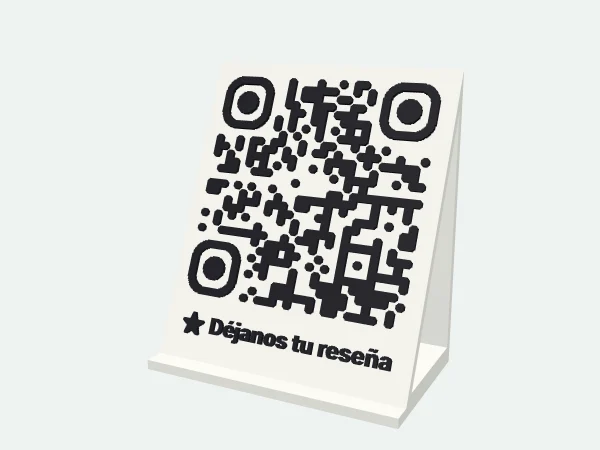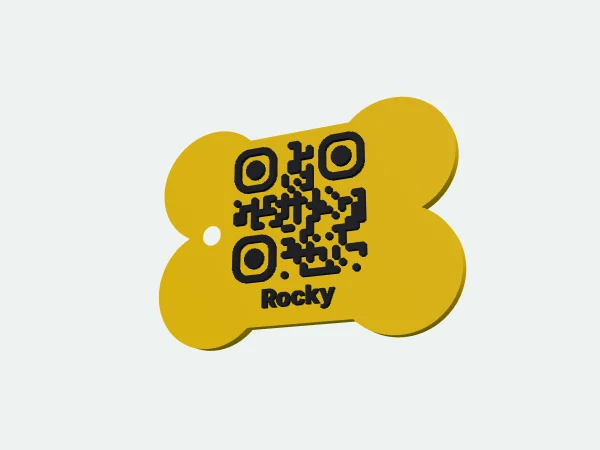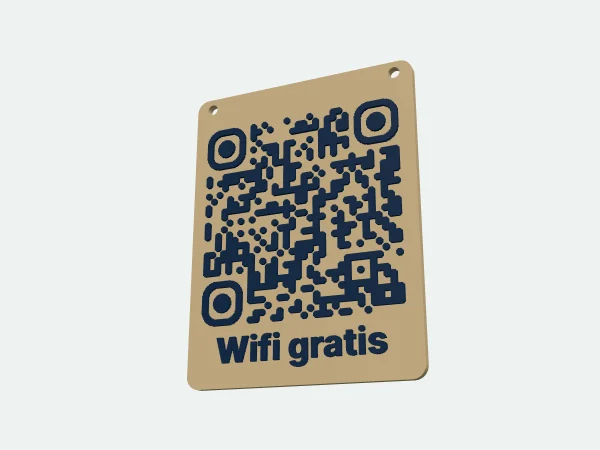
Qué contiene el archivo 3MF
El 3MF es el formato moderno de impresión 3D. A diferencia del STL, que solo guarda una forma, el 3MF puede guardar varias piezas, su posición y su color. Los archivos de jestikas contienen exactamente dos piezas:
- Base: la placa, el llavero, el soporte o la chapa, con el color que elegiste para la base.
- Código QR y texto: todo el relieve (el código, el texto y el logo), con el segundo color.
Las dos piezas están colocadas una sobre otra en su sitio. Por eso es importante que el programa no las separe ni las recoloque al abrirlas.
Bambu Studio y OrcaSlicer
- Arrastra el archivo a la ventana o usa Archivo → Importar.
- Si aparece la pregunta de si quieres cargarlo como un único objeto con varias partes, responde que sí. Así las dos piezas se mueven juntas.
- En la lista de objetos verás las dos partes, «Base» y «Codigo QR y texto». Haz clic en el número de filamento de cada una y asígnale el rollo que quieras.
- Con AMS, el cambio de color es automático. Sin AMS, asigna el mismo filamento a ambas y sigue nuestra guía de QR a dos colores con una sola boquilla.
PrusaSlicer
- Abre el archivo. Con una impresora multimaterial configurada, PrusaSlicer pregunta si quieres tratar las piezas como un único objeto con varias partes: responde que sí.
- En el panel de la derecha, despliega el objeto y elige el extrusor de cada parte.
- Con una impresora de un solo extrusor, deja las dos partes en el extrusor 1 y añade un cambio de color en la vista previa.
Cura
Cura abre el 3MF, pero a veces trata las dos piezas como modelos independientes y puede separarlas para que no se toquen. Para evitarlo:
- En Preferencias → General, desactiva «Asegurarse de que los modelos estén separados» y «Colocar automáticamente los modelos en la placa de impresión» antes de abrir el archivo.
- Abre el 3MF, selecciona las dos piezas y usa «Combinar modelos».
- Con dos extrusores, asigna uno a cada pieza. Con uno, usa el cambio de filamento por capa.
¿Y si tu programa no admite 3MF?
Descarga la versión STL. Recibirás un ZIP con dos archivos, uno para la base y otro para el relieve. Impórtalos a la vez (selecciona los dos en el mismo diálogo) y, si el programa pregunta si son partes de un mismo objeto, responde que sí. No los muevas por separado: ya vienen en la posición correcta.
Comprobaciones antes de imprimir
| Qué mirar | Cómo debe estar |
|---|---|
| Orientación | Pieza plana con el código hacia arriba (el soporte de mesa se imprime apoyado en su base, también sin soportes). |
| Soportes | Desactivados: ninguna de nuestras piezas los necesita. |
| Escala | 100 %. El tamaño ya se eligió en la web; si lo cambias aquí, cambia también el de cada cuadradito del código. |
| Altura de capa | 0,2 mm o menos, para que el relieve salga nítido. |
| Relleno | 15-20 % es suficiente; en piezas muy finas el programa las rellenará casi enteras. |
| Colores | Base clara y código oscuro (o al revés con mucho contraste). |
Ajustes recomendados según la pieza
Los valores exactos dependen de tu impresora y tu filamento, pero estos puntos de partida funcionan bien con una boquilla de 0,4 mm:
| Pieza | Altura de capa | Perímetros | Relleno | Notas |
|---|---|---|---|---|
| Llavero | 0,2 mm | 3 | 20 % | Refuerza la zona de la anilla con un perímetro extra si usas PLA. |
| Chapa de mascota | 0,16-0,2 mm | 3-4 | 25 % | En TPU, imprime el relieve más despacio para que las esquinas salgan definidas. |
| Soporte de mesa | 0,2 mm | 3 | 15 % | Es hueco por dentro: gasta poco y no necesita soportes. |
| Placa de pared | 0,2 mm | 3 | 15-20 % | Para exterior, usa PETG o ASA (ver la guía de materiales). |
Si la primera capa no se pega bien en piezas pequeñas como los llaveros, añade un borde (brim) de 3-4 mm: se retira con la mano y evita que las esquinas se levanten.
Errores al abrir el archivo y cómo resolverlos
| Lo que ves | Por qué pasa | Qué hacer |
|---|---|---|
| Las dos piezas aparecen separadas en la cama | El programa las trató como objetos distintos y las recolocó | Deshaz, desactiva la colocación automática y vuelve a abrir el archivo, o combínalas en un solo objeto. |
| Solo se ve un color | Las dos partes tienen asignado el mismo filamento | Asigna un filamento distinto a la parte «Codigo QR y texto», o usa el cambio de color por capa. |
| Aviso de «errores en la malla» o «non-manifold» | El relieve está formado por muchos bloques que se tocan | Acepta la reparación automática que ofrece el programa: no cambia la forma del código. |
| La pieza sale enorme o diminuta | El programa interpretó mal las unidades | Las piezas están en milímetros. Restablece la escala al 100 % y comprueba que mide lo que elegiste en la web. |
Prueba siempre la primera unidad
Antes de imprimir una tirada, imprime una sola pieza y escanéala con dos móviles distintos, con luz natural y con luz artificial. Si se lee bien, puedes duplicarla en la cama para imprimir varias de una vez: todos los programas tienen una opción para «Multiplicar» o «Duplicar» objetos.