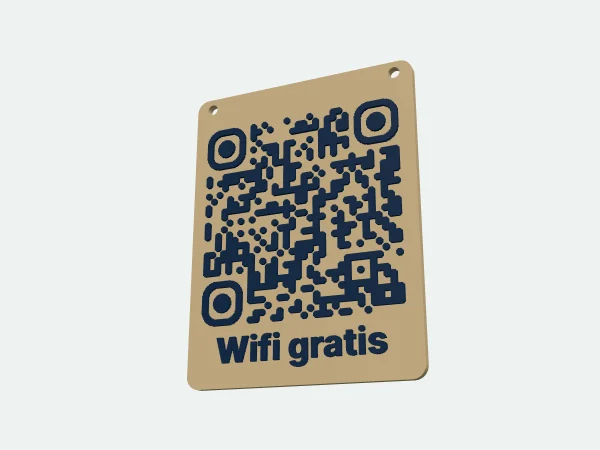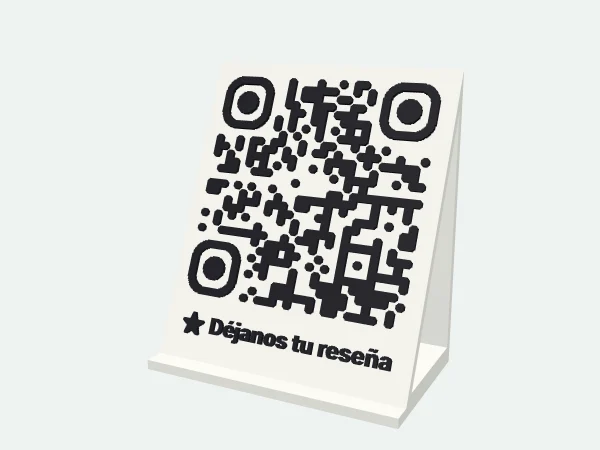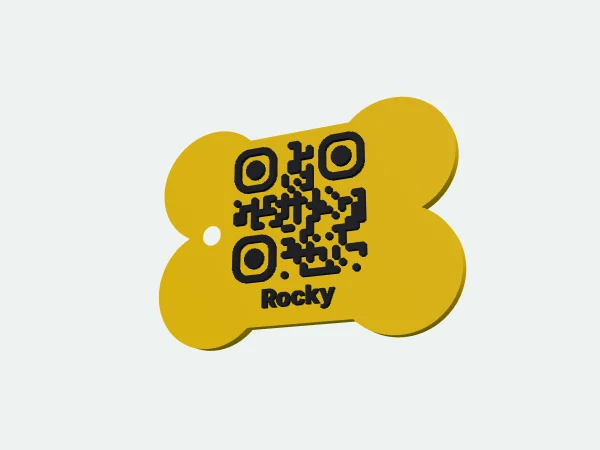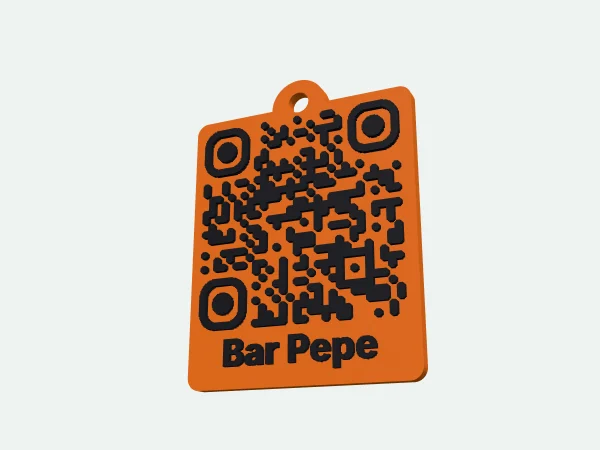
Por qué un QR impreso necesita dos colores
La cámara del móvil no «ve» el relieve: lee manchas claras y oscuras. Si imprimes la pieza entera de un solo color, la diferencia entre la base y los cuadraditos del código es solo una sombra, y en la mayoría de condiciones de luz el QR no se lee. En cuanto el código tiene un color distinto al de la base —por ejemplo, negro sobre blanco—, se escanea igual que uno de papel.
Las impresoras con sistema multicolor (AMS, MMU, CFS…) hacen el cambio solas. Pero con una impresora de una sola boquilla y un solo rollo también se consigue el mismo resultado, porque en nuestros diseños todo el segundo color empieza a la misma altura: basta con pausar una vez y cambiar el filamento.
Cómo está hecha la pieza
Los archivos que descargas en jestikas tienen siempre dos partes: una base (por defecto de 3 mm de grosor; la placa de pared, de 3,2 mm) y el relieve, de 1,2 mm, que incluye el código, el texto y el logo. Esa estructura es la que hace posible imprimirlo con un solo cambio de filamento.
Cómo saber en qué capa hacer el cambio
El cambio tiene que ocurrir justo cuando la impresora termina la última capa de la base y va a empezar la primera capa del relieve. Con la altura de capa más habitual, 0,2 mm, la base de 3 mm ocupa las capas 1 a 15 y el relieve empieza en la capa 16 (la que va de 3,0 a 3,2 mm).
Si usas otra altura de capa, no hace falta calcular nada: en la vista previa del programa de impresión, mueve el deslizador de capas hacia arriba hasta ver la primera capa en la que aparecen los cuadraditos del código. Ese es el punto donde debes poner el cambio.
Paso a paso en Bambu Studio y OrcaSlicer
- Abre el archivo 3MF. Si el programa te pregunta si quieres cargarlo como un único objeto con varias partes, responde que sí.
- En la lista de objetos, asigna el mismo filamento a las dos partes: con una sola boquilla sin AMS, el programa no puede cambiar de rollo automáticamente.
- Pulsa «Laminar» y pasa a la vista previa.
- Sube el deslizador vertical de capas hasta la primera capa del relieve. Haz clic derecho sobre el botón «+» del deslizador y elige «Añadir pausa» o «Cambiar filamento» (según tu impresora y la versión del programa).
- Comprueba en la vista previa que la marca del cambio aparece justo en esa capa y envía la impresión.
Paso a paso en PrusaSlicer
- Abre el 3MF y acepta cargarlo como un objeto con varias partes si te lo pregunta.
- Si tu impresora tiene un solo extrusor, deja las dos partes con el extrusor 1.
- Lamina y, en la vista previa, mueve el deslizador vertical hasta la primera capa del relieve.
- Pulsa el pequeño icono «+» naranja junto al deslizador: se añade un cambio de color en esa capa (el comando M600).
- Exporta el G-code. Cuando la impresora llegue a esa capa, se detendrá y te pedirá que cambies el filamento.
Paso a paso en Cura
- Abre los modelos. Si aparecen separados, selecciona los dos y usa «Combinar modelos» para que no se muevan uno respecto al otro.
- Lamina y anota en la vista previa el número de la primera capa del relieve.
- Ve a Extensiones → Posprocesado → Modificar G-code, añade el script «Filament Change» (o «Pause at height») e indica ese número de capa.
- Vuelve a laminar y guarda el archivo.
Durante la impresión: cómo hacer el cambio
- Quédate cerca cuando se acerque la capa del cambio. Una pieza pequeña tarda pocos minutos en llegar.
- Cuando la impresora se pare, retira el filamento claro y carga el oscuro. Purga unos centímetros hasta que salga limpio, sin restos del color anterior.
- Retira el hilo purgado de la boquilla antes de reanudar, para que no se pegue sobre la pieza.
- No toques la cama ni la pieza: si se mueve un milímetro, el código quedará desplazado sobre la base.
Problemas frecuentes y cómo resolverlos
| Problema | Causa probable | Solución |
|---|---|---|
| El primer cuadradito sale con el color de la base | Purga insuficiente | Extruye más filamento antes de reanudar. |
| El cambio se hizo una capa tarde o temprano | Altura de capa que no encaja con la base | Usa capas de 0,2 o 0,1 mm, o pon el cambio donde la vista previa muestre el inicio del relieve. |
| Hilos oscuros sobre la base | Retracción escasa al saltar entre cuadraditos | Aumenta un poco la retracción o activa «Evitar cruzar perímetros». |
| El código no se escanea | Poco contraste o cuadraditos demasiado pequeños | Base clara y código oscuro; cada cuadradito de al menos 1,5 mm. |
Con un par de pruebas le pillarás el truco. A partir de ahí, cualquier llavero, chapa o placa que generes saldrá a dos colores con tu impresora de siempre.